
Shop down, Agentur nicht erreichbar: Was du in den ersten 30 Minuten selbst prüfen kannst
Kurz gesagt
Bei einem Shop-Ausfall solltest du in 30 Minuten systematisch prüfen: (1) ob das Problem wirklich beim Server liegt, (2) Hosting/Domain/SSL-Status, (3) Error-Logs auf konkrete Fehler, (4) Datenbank-Verbindung und (5) kürzliche Änderungen. Diese Eigendiagnose grenzt die Ursache ein und liefert dem Entwickler konkrete Fakten statt vager Fehlerbeschreibungen.
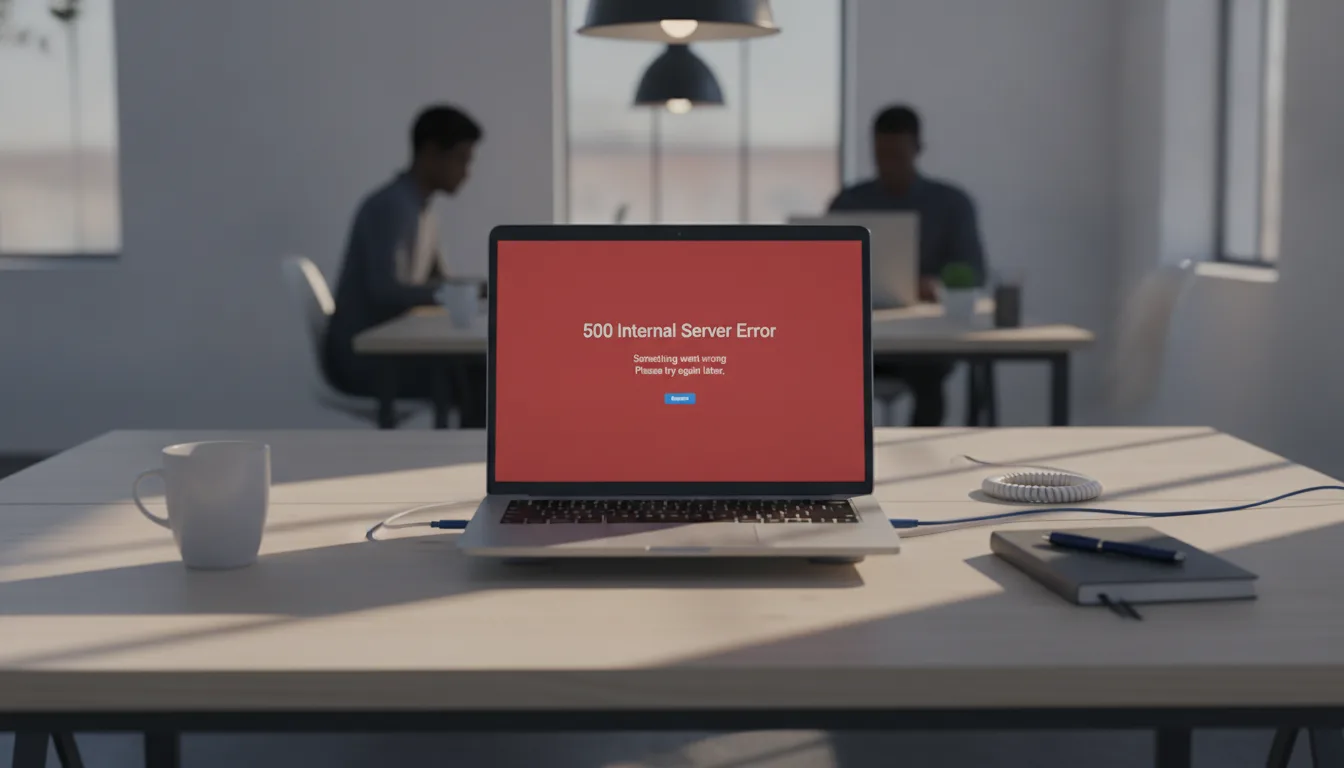
Freitagnachmittag, der Shop zeigt eine 500er-Fehlerseite oder lädt gar nicht mehr. Du rufst die Agentur an – Anrufbeantworter. E-Mail geschrieben – keine Antwort. Genau in solchen Momenten zählt jede Minute, denn jede Minute Downtime kostet Umsatz und Vertrauen bei deinen Kunden. Die gute Nachricht: Viele Ursachen kannst du in den ersten 30 Minuten selbst eingrenzen, auch ohne tiefe Entwicklerkenntnisse. Hier ist die Reihenfolge, die ich als Erstes durchgehe, wenn ein Shop down ist.
Minute 1-5: Ist es wirklich der Server?
Bevor du in Panik verfällst, prüfe die banalste aller Ursachen: liegt das Problem überhaupt bei dir?
Shop von einem anderen Gerät oder Netzwerk aufrufen (Handy mit mobilen Daten, nicht WLAN)
Auf downforeveryoneorjustme.com prüfen, ob die Seite wirklich für alle down ist
Browser-Cache leeren und im Inkognito-Modus testen
Prüfen, ob nur bestimmte Seiten (z.B. Checkout) betroffen sind oder wirklich alles
Wenn der Shop nur bei dir nicht lädt, sparst du dir den nächsten Schritt komplett – dann liegt's an deinem Gerät, nicht am Server.
Minute 5-10: Hosting- und Domain-Status prüfen
Jetzt wird es technischer, aber immer noch selbst machbar.
Login ins Hosting-Panel (Plesk, cPanel, Server-Control-Panel) – läuft der Server überhaupt?
Domain-Status prüfen: ist die Domain evtl. abgelaufen? (who.is oder denic.de)
DNS-Einträge checken: zeigt die Domain noch auf die richtige IP?
SSL-Zertifikat: ist es abgelaufen? Browser zeigen das meist deutlich an
Server-Auslastung im Panel ansehen: ist CPU oder RAM am Anschlag?
Ein abgelaufenes SSL-Zertifikat oder eine vergessene Domain-Verlängerung sind häufiger die Ursache, als man denkt – und beides lässt sich ohne Agentur beheben, wenn du Zugriff auf die entsprechenden Panels hast.
Minute 10-15: Error-Logs anschauen
Hier trennt sich, ob du das Problem selbst verstehst oder zumindest gezielt kommunizieren kannst, wenn doch noch jemand von der Agentur ans Telefon geht.
Error-Log im Hosting-Panel oder per FTP öffnen (meist error_log oder in /logs/)
Nach der letzten Fehlermeldung mit aktuellem Zeitstempel suchen
Typische Stichworte: 'Fatal error', 'Maximum execution time', 'Memory limit', 'Connection refused'
Bei Shopsystemen wie Shopware, JTL-Shop oder WooCommerce: system-spezifisches Log-Verzeichnis prüfen
Ein 'Memory limit exceeded' deutet auf ein Ressourcenproblem hin, ein 'Connection refused' auf die Datenbank. Das grenzt die Ursache erheblich ein, auch wenn du sie noch nicht selbst beheben kannst.
Minute 15-20: Datenbank-Verbindung testen
Ein Großteil der Shop-Ausfälle hat mit der Datenbank zu tun – sei es durch Überlastung, falsche Zugangsdaten nach einem Update oder ein defektes Tabellen-Schema.
Datenbank-Status im Hosting-Panel prüfen (läuft der MySQL/MariaDB-Dienst?)
Anzahl aktiver Datenbankverbindungen ansehen – oft gibt es ein Limit, das überschritten wurde
Bei Zugriff: phpMyAdmin öffnen und schauen, ob die Datenbank überhaupt erreichbar ist
Konfigurationsdatei (z.B. config.php, .env) auf korrekte Zugangsdaten prüfen, falls kürzlich etwas geändert wurde
Minute 20-25: Kürzliche Änderungen rekonstruieren
Shops gehen selten grundlos down. Meistens gibt es einen Auslöser kurz vorher.
Wurde in den letzten 24 Stunden ein Update eingespielt (Shopsystem, Plugin, Theme)?
Gab es einen Server- oder Hosting-Wechsel?
Wurden SSL-Zertifikate erneuert oder DNS-Einträge geändert?
Läuft gerade ein automatisiertes Backup oder ein Cronjob, der Ressourcen blockiert?
Diese Frage kannst du oft selbst beantworten, wenn du dich an eigene Aktionen erinnerst oder ins Update-Log deines Shopsystems schaust. Diese Information ist Gold wert – für dich und für jeden, der später hilft.
Minute 25-30: Alles dokumentieren
Wenn der Shop bis hierhin noch nicht wieder läuft, ist der wichtigste Schritt: alles festhalten, was du herausgefunden hast.
Screenshot der Fehlermeldung (Browser und Error-Log)
Uhrzeit, seit wann der Shop down ist
Was du bereits geprüft hast und mit welchem Ergebnis
Welche Änderungen zuletzt am System vorgenommen wurden
Diese Dokumentation spart demjenigen, der das Problem am Ende löst, wertvolle Zeit. Egal ob deine Agentur sich doch noch meldet oder du einen externen Entwickler kontaktierst – mit konkreten Fakten statt 'der Shop geht nicht' kommt jede Diagnose schneller voran.
Was, wenn die Agentur weiterhin nicht reagiert?
Nach 30 Minuten Eigendiagnose hast du entweder das Problem gefunden oder zumindest eingegrenzt, wo es liegt. Wenn deine Agentur dann immer noch nicht erreichbar ist, brauchst du keinen Rundum-Vertrag und keine Wartezeit für ein Kennenlerngespräch. Du brauchst jemanden, der mit deiner Dokumentation sofort weiterarbeiten kann – Systemstand, Fehlerbild, Ursache. Genau dafür bin ich da: kein Ticket-System, kein Callcenter, sondern direkter Zugriff auf einen Senior-Entwickler, der versteht, was du bereits geprüft hast, und von dort weitermacht.

Geschrieben von
Pascal